




Συχνές ερωτήσεις
- Υποστήριξη VPN πολλαπλών πρωτοκόλλων
- Συνδέσεις υψηλής ταχύτητας
- VPN μηδενικής διαμόρφωσης - χάρη στις τεχνολογίες TeamCloud & Personal Safe
- Επισκεφθείτε τη σελίδα μεταφοράς άδειας και συνδεθείτε στον λογαριασμό που περιέχει την άδεια για την οποία θέλετε να λάβετε πίστωση
- Επιλέξτε την άδεια που θέλετε να ανταλλάξετε και επιβεβαιώστε τη μετατροπή της άδειας. Ο κωδικός προώθησής σας για την υπόλοιπη περίοδο θα σας σταλεί στη διεύθυνση email του λογαριασμού σας.
- Μεταβείτε στην πύλη my.vpntracker.com και συνδεθείτε με τον λογαριασμό στον οποίο θέλετε να προσθέσετε την άδεια.
- Κάντε κλικ στο «Αγοράστε περισσότερες άδειες ή αναβαθμίσεις» και προσθέστε μια επιπλέον άδεια. Μπορείτε να βρείτε περισσότερες πληροφορίες σχετικά με την προσθήκη αδειών εδώ:
- Εφαρμόστε τον κωδικό προώθησης στην παραγγελία σας στο κάτω μέρος της σελίδας, ελέγξτε τους Όρους και κάντε κλικ στο «Πληρώστε τώρα»
- Πρέπει να είστε Διαχειριστής ή Οργανωτής στην ομάδα σας – η υποστήριξη πολλαπλών διαχειριστών βρίσκεται σε εξέλιξη για ομάδες – επικοινωνήστε μαζί μας εάν θέλετε να το ενεργοποιήσετε για την Ομάδα σας αμέσως.
- Επιλέξτε μια σύνδεση στο VPN Tracker και επιλέξτε την επιλογή 'Μοιραστείτε με την Ομάδα' από τις προβολές Κατάστασης ή Διαμόρφωσης

Σημείωση σχετικά με τους νέους χρήστες
Το άτομο που λαμβάνει τη σύνδεση πρέπει να είναι μέλος της ομάδας VPN Tracker σας και πρέπει να έχει ρυθμίσει τα κλειδιά κρυπτογράφησης TeamCloud του.
Αυτό συμβαίνει αυτόματα όταν ανοίγουν το VPN Tracker και άλλα μέλη της ομάδας είναι online. Εάν ένα άλλο μέλος της ομάδας δεν είναι διαθέσιμο, η ρύθμιση του TeamCloud μπορεί επίσης να επιβεβαιωθεί από έναν διαχειριστή ομάδας στη διεύθυνση my.vpntracker.com.
- Οι συνδέσεις VPN PPTP δεν υποστηρίζονται, καθώς τα iOS και Android δεν υποστηρίζουν τη διαβίβαση PPTP
- Για τις συνδέσεις VPN IPsec, ενδέχεται να χρειαστεί να προσαρμόσετε τις ρυθμίσεις για το NAT-T.
Μπορείτε να δημιουργήσετε και να επεξεργαστείτε συνδέσεις απευθείας μέσα στο my.vpntracker.com χρησιμοποιώντας οποιοδήποτε πρόγραμμα περιήγησης. Χάρη στην προηγμένη μηχανική, λειτουργεί με την ίδια ασφάλεια δεδομένων που γνωρίζετε από το VPN Tracker στο Mac.
Λειτουργεί ως εξής
- Επιλέξτε τη μάρκα και το μοντέλο της συσκευής σας
- Εισαγάγετε τις λεπτομέρειες της σύνδεσης σας
Για να αποθηκεύσετε τη νέα σας σύνδεση:
- Εισάγετε το ID και τον κωδικό πρόσβασής σας equinux
- Το κρυπτογραφημένο ασφαλές κύριο κλειδί σας ανακτάται από το my.vpntracker
Τώρα, ένα πρόγραμμα εκτελείται τοπικά στη συσκευή σας μέσω του προγράμματος περιήγησής σας για να χειριστεί την κρυπτογράφηση:
- Το τοπικό πρόγραμμα κρυπτογράφησης αποκρυπτογραφεί το κύριο κλειδί στη συσκευή σας
- Στη συνέχεια, χρησιμοποιεί το κύριο κλειδί σας για να κρυπτογραφήσει νέα δεδομένα σύνδεσης
- Η πλήρως κρυπτογραφημένη σύνδεση μεταφορτώνεται στη συνέχεια στο Personal Safe ή το TeamCloud σας στο my.vpntracker
- Το Mac, το iPhone ή το iPad σας μπορούν στη συνέχεια να ανακτήσουν την κρυπτογραφημένη σύνδεση, έτοιμη για σύνδεση
Αυτό είναι όλο. Ενσωματωμένη επεξεργασία συνδέσεων στο my.vpntracker με πλήρη ασφάλεια και κρυπτογράφηση από άκρο σε άκρο που γνωρίζετε από το VPN Tracker για Mac.
Μπορείτε να έχετε πρόσβαση σε αρχεία στην αποθήκευση δικτύου σας στο iPhone ή το iPad χρησιμοποιώντας την εφαρμογή Αρχεία. Ακολουθεί ο τρόπος λειτουργίας:
- Ανοίξτε την εφαρμογή Αρχεία
- Πατήστε το κουμπί επιλογών ··· και επιλέξτε «Σύνδεση σε διακομιστή» (ή πατήστε ⌘+k στο πληκτρολόγιο του iPad σας
- Εισαγάγετε τη διεύθυνση IP ή το όνομα κεντρικού υπολογιστή του διακομιστή αρχείων σας
- Εισαγάγετε το όνομα χρήστη και τον κωδικό πρόσβασής σας όταν σας ζητηθεί
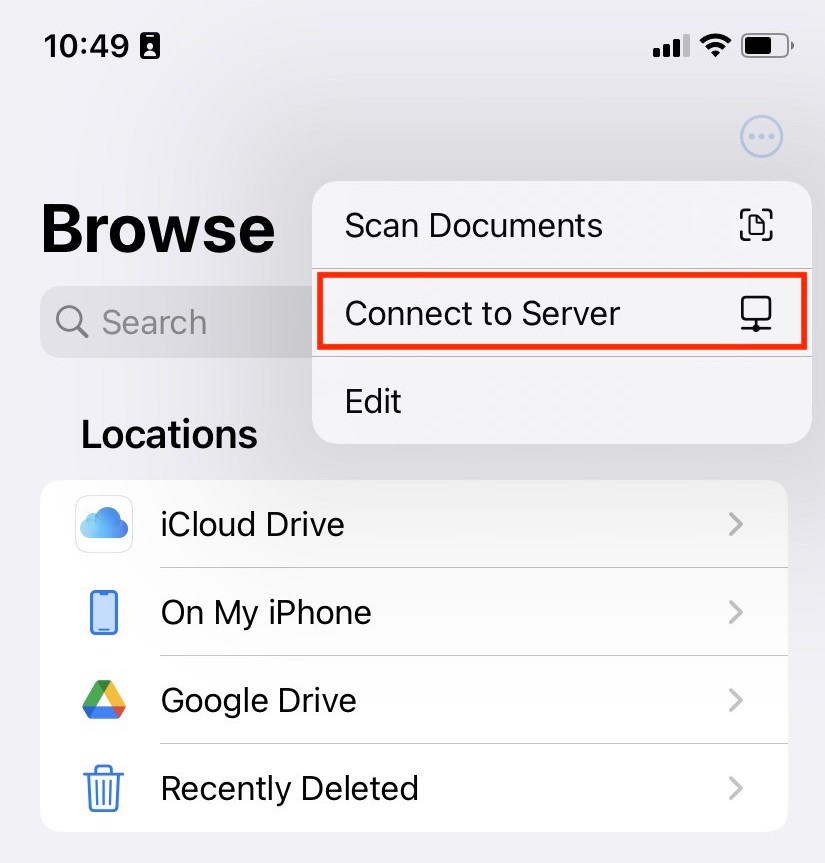
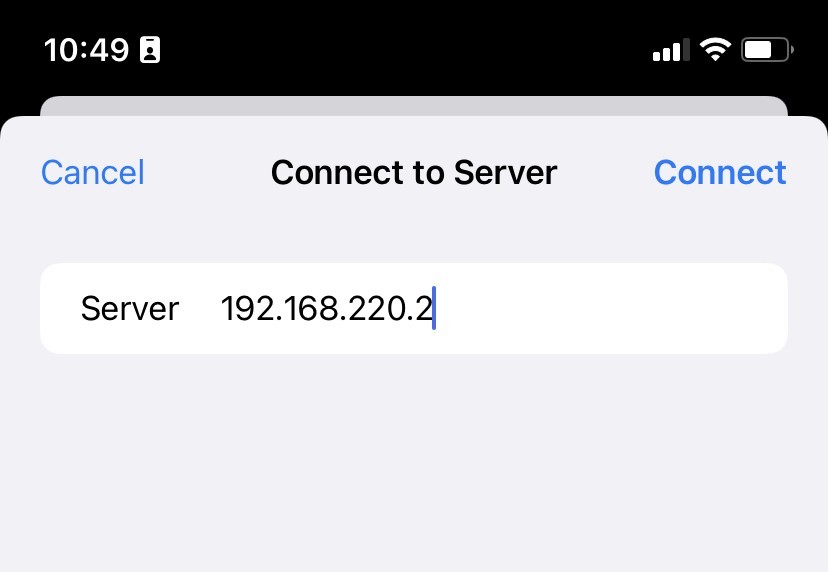
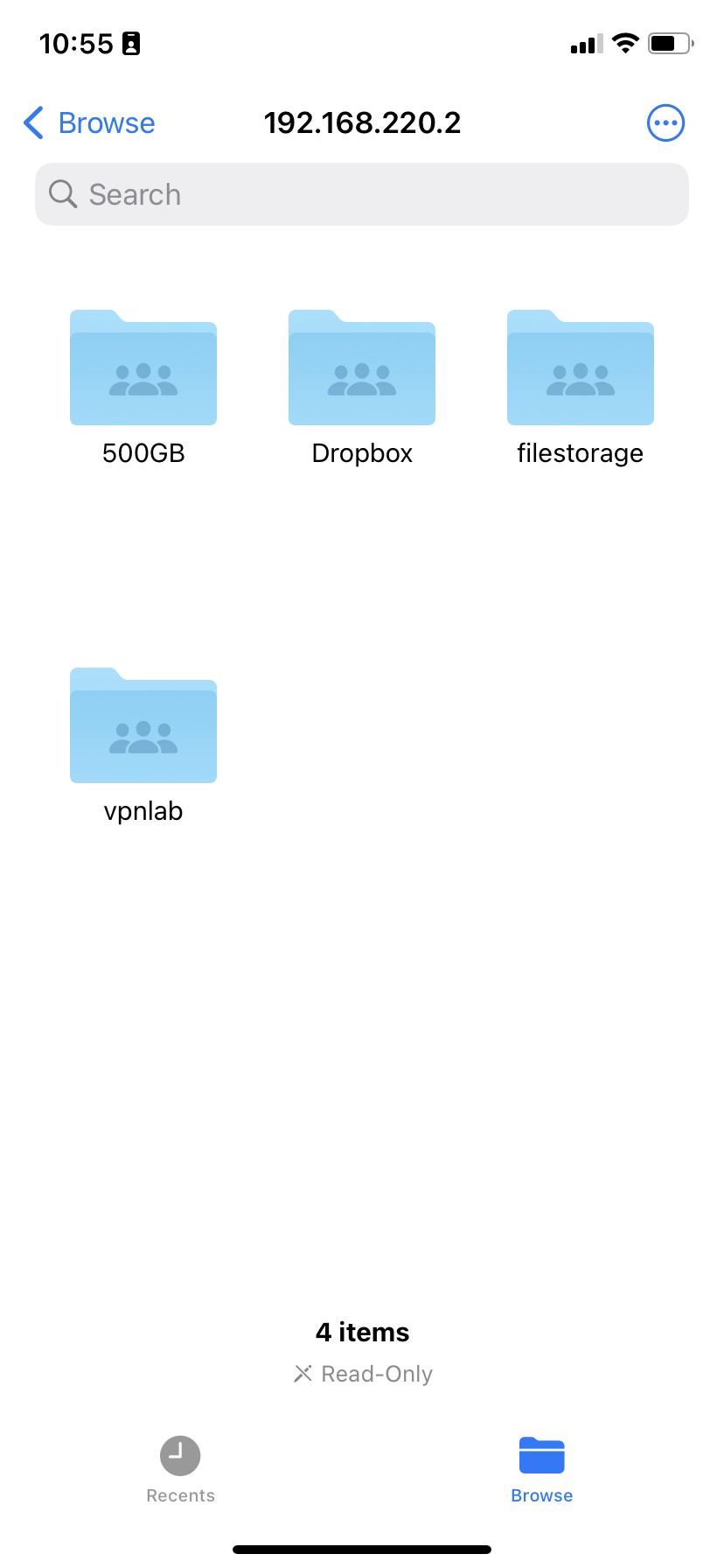
Δεν βλέπετε τους κοινόχρηστους φακέλους σας;
Εάν βλέπετε μόνο έναν κενό φάκελο αντί για κοινόχρηστους φακέλους, ίσως χρειαστεί να προσθέσετε τον κοινόχρηστο φάκελο στον οποίο προσπαθείτε να αποκτήσετε πρόσβαση στη διαδρομή.
Για παράδειγμα: Εάν προσπαθείτε να αποκτήσετε πρόσβαση στον κοινόχρηστο φάκελο work στον διακομιστή 192.168.50.2, εισαγάγετε τη διεύθυνση του διακομιστή ως smb://192.168.50.2/work

Πρόσβαση στις συνδέσεις στο iOS
Όταν συνδεθείτε στο VPN Tracker για iOS με το ID και τον κωδικό πρόσβασής σας equinux, οι συνδέσεις σας Personal Safe και TeamCloud θα εμφανιστούν στην εφαρμογή. Χρησιμοποιήστε το φίλτρο στην επάνω αριστερή γωνία της εφαρμογής για να δείτε μόνο τις συνδέσεις TeamCloud από την ομάδα σας ή τις προσωπικές συνδέσεις από το Personal Safe. Σημαντικό: Εάν έχετε συνδέσεις που έχετε αποθηκεύσει μόνο τοπικά στο Mac σας, δεν θα είναι διαθέσιμες σε άλλες συσκευές σας. Για να λάβετε αυτές τις συνδέσεις στο iPhone ή στο iPad σας, κάντε δεξί κλικ στη σύνδεση και επιλέξτε «Προσθήκη στο Personal Safe» ή «Κοινή χρήση με το TeamCloud».
 Αυτές οι συνδέσεις θα εμφανιστούν στο iPhone ή στο iPad σας.

Μπορείτε να αποκτήσετε πρόσβαση σε διακομιστές αρχείων στο iPhone και το iPad χρησιμοποιώντας το VPN Tracker για iOS και την εφαρμογή Αρχεία:
- Συνδεθείτε στο VPN σας
- Ανοίξτε την εφαρμογή Αρχεία
- Πατήστε το εικονίδιο ··· στην επάνω δεξιά γωνία
- Επιλέξτε 'Σύνδεση σε διακομιστή'
- Εισαγάγετε το όνομα κεντρικού υπολογιστή ή τη διεύθυνση IP του διακομιστή αρχείων σας (π.χ.
fileserver.internal.example.com) - Συνδεθείτε με τα διαπιστευτήριά σας για την εταιρεία σας όταν σας ζητηθεί
Θα πρέπει τώρα να δείτε τους τόμους του διακομιστή αρχείων σας όπως τους βλέπετε στο macOS.
Συμβουλές αντιμετώπισης προβλημάτων
Εάν αντιμετωπίζετε προβλήματα με την καταχώρηση των αρχείων σας, μπορείτε να δοκιμάσετε τα εξής:
- Εισαγάγετε την πλήρη διαδρομή του τόμου, όχι μόνο το όνομα κεντρικού υπολογιστή του διακομιστή: για παράδειγμα, εάν συνδέεστε σε έναν κοινόχρηστο φάκελο με όνομα
Marketingστον διακομιστή αρχείων σας, εισαγάγετεfileserver.internal.example.com/Marketing - Ζητήστε από το άτομο που διαχειρίζεται τον διακομιστή αρχείων να ενεργοποιήσει τόσο το SMBv2 όσο και το SMBv3 (το iOS χρησιμοποιεί ορισμένες δυνατότητες v2 για τη δημιουργία της σύνδεσης)
- Δοκιμάστε μια εφαρμογή διακομιστή αρχείων τρίτου μέρους από το App Store. Ορισμένες από αυτές προσφέρουν καλύτερη συμβατότητα με συγκεκριμένες διαμορφώσεις διακομιστή αρχείων
Τα ακόλουθα πρωτόκολλα VPN δεν υποστηρίζονται επί του παρόντος από το VPN Tracker για iPhone / iPad:
Λύσεις
Πολλές πύλες VPN υποστηρίζουν περισσότερα από ένα πρότυπο VPN. Ελέγξτε εάν η πύλη VPN σας μπορεί να ενεργοποιήσει ένα συμβατό πρωτόκολλο ή ρωτήστε τον διαχειριστή δικτύου σας.
Συμβουλή: Απόκρυψη μη υποστηριζόμενων πρωτοκόλλων
Μέσα στο VPN Tracker, μεταβείτε στις Ρυθμίσεις → Ρυθμίσεις σύνδεσης για να αποκρύψετε τις συνδέσεις που δεν υποστηρίζονται από τη λίστα σας.
 Η υπόλοιπη αξία του τρέχοντος προγράμματός σας θα πιστωθεί στο νέο πρόγραμμά σας.
Εναλλακτικά, μπορείτε να επιλέξετε ένα νέο πρόγραμμα VPN Tracker που περιλαμβάνει υποστήριξη iOS.
- Ανοίξτε το VPN Tracker και προσθέστε μια νέα σύνδεση WireGuard®
- Μεταφορτώστε το αρχείο διαμόρφωσης WireGuard® σας ή σαρώστε τον κωδικό QR σας
- Αποθηκεύστε τη σύνδεσή σας στον λογαριασμό σας χρησιμοποιώντας ασφαλή κρυπτογράφηση από άκρο σε άκρο
 Τώρα μπορείτε να συνδεθείτε στον διακομιστή VPN WireGuard® σας σε Mac, iPhone ή iPad.
→ Περισσότερες πληροφορίες σχετικά με τη σύνδεση στο VPN WireGuard® στο VPN Tracker
Το WireGuard® είναι εμπορικό σήμα κατατεθέν του Jason A. Donenfeld.
Τώρα μπορείτε να συνδεθείτε στον διακομιστή VPN WireGuard® σας σε Mac, iPhone ή iPad.
→ Περισσότερες πληροφορίες σχετικά με τη σύνδεση στο VPN WireGuard® στο VPN Tracker
Το WireGuard® είναι εμπορικό σήμα κατατεθέν του Jason A. Donenfeld.
- Συνδεθείτε στον λογαριασμό σας my.vpntracker.com
- Επιλέξτε την ομάδα σας στην επάνω αριστερή γωνία
- Επιλέξτε "Team Cloud" στην αριστερή πλευρά
- Κυλήστε προς τα κάτω στην ενότητα "Μετονομάστε την ομάδα σας"
- Εισαγάγετε το νέο όνομα της ομάδας σας και πατήστε "Μετονομάστε"

- Συνδεθείτε στον λογαριασμό σας my.vpntracker.com
- Επιλέξτε την ομάδα σας στην επάνω αριστερή γωνία
- Στην αριστερή πλευρά, επιλέξτε "Team Cloud"
- Στην ενότητα "Πρόσκληση" στο επάνω μέρος, εισαγάγετε το όνομα και τη διεύθυνση email της εταιρείας του νέου μέλους της ομάδας σας και, στη συνέχεια, κάντε κλικ στο "Αποστολή πρόσκλησης".

- Το προσκεκλημένο μέλος της ομάδας θα λάβει μια αυτόματη πρόσκληση μέσω email με έναν σύνδεσμο για να κάνετε κλικ και να συμμετάσχετε στην ομάδα σας.
- Συμβουλή: Κάθε χρήστης VPN Tracker 365 χρειάζεται ένα δικό του προσωπικό ID equinux. Αφού ο χρήστης λάβει μια πρόσκληση ομάδας από εσάς και κάνει κλικ στον σύνδεσμο πρόσκλησης, μπορεί να δημιουργήσει ένα νέο ID equinux ή να συνδεθεί χρησιμοποιώντας τον υπάρχοντα λογαριασμό του.
- Εάν ο χρήστης δεν λάβει το email πρόσκλησης, μπορείτε να αποκτήσετε πρόσβαση στον σύνδεσμο πρόσκλησης κάνοντας κλικ στο "Λεπτομέρειες" δίπλα στο όνομα χρήστη


- Μόλις ένα μέλος της ομάδας αποδεχτεί την πρόσκλησή σας μέσω email, θα ειδοποιηθείτε μέσω email

Εάν έχετε ήδη αγοράσει μια άδεια VPN Tracker αλλά θέλετε να μεταβείτε σε ένα άλλο προϊόν, έχετε δύο επιλογές:
1. Αγοράστε μια αναβάθμιση
Στις περισσότερες περιπτώσεις, μπορείτε να αναβαθμίσετε το τρέχον πρόγραμμά σας. Το κατάστημα VPN Tracker θα υπολογίσει αυτόματα την αγορά σας ανάλογα με την υπολειπόμενη αξία του τρέχοντος προϊόντος σας.
Μεταβείτε στη σελίδα αναβάθμισης my.vpntracker για να δείτε τις επιλογές αναβάθμισης σας.
2. Μετατρέψτε το προϊόν σας σε πίστωση καταστήματος Εάν έχετε αγοράσει με διαφορετικό λογαριασμό ή θέλετε να μεταβείτε εντελώς σε μια διαφορετική σειρά προϊόντων, μπορείτε να μετατρέψετε την τρέχουσα άδειά σας σε πίστωση καταστήματος και να τη χρησιμοποιήσετε για τη νέα σας αγορά:
- Επισκεφθείτε τη σελίδα μεταφοράς κωδικού προώθησης καταστήματος και ακολουθήστε τις οδηγίες για να λάβετε τον κωδικό προώθησής σας
- Επιλέξτε το νέο σας προϊόν στο κατάστημα my.vpntracker
- Εισαγάγετε τον κωδικό προώθησής σας κατά την ολοκλήρωση της αγοράς
Τι σημαίνει αυτό;
Όταν το DoH είναι ενεργοποιημένο, παρακάμπτει τον διακομιστή DNS σας και αντ' αυτού, τα domain που εισάγετε στο πρόγραμμα περιήγησης αποστέλλονται μέσω ενός διακομιστή DNS συμβατού με το DoH χρησιμοποιώντας μια κρυπτογραφημένη σύνδεση HTTPS.Αυτό προορίζεται ως μέτρο ασφαλείας για να αποτραπεί από άλλους (π.χ. τον πάροχο υπηρεσιών διαδικτύου σας) να δουν τους ιστότοπους που προσπαθείτε να επισκεφτείτε. Ωστόσο, εάν χρησιμοποιείτε έναν διακομιστή DNS που παρέχεται από την πύλη VPN σας, επιτρέπει στις ερωτήσεις DNS να εκτελούνται εκτός του τούνελ VPN. Επιπλέον, εάν το VPN καθορίσει έναν διακομιστή DNS που επιλύει εσωτερικά ονόματα κεντρικών υπολογιστών, αυτά δεν θα επιλυθούν καθόλου ή θα επιλυθούν εσφαλμένα όταν το DoH είναι ενεργοποιημένο.
Πώς να απενεργοποιήσετε το DNS μέσω HTTPS στο Firefox
Για να βεβαιωθείτε ότι όλες οι ερωτήσεις DNS σας εκτελούνται μέσω του DNS του VPN σας, πρέπει να απενεργοποιήσετε το DoH στο Firefox. Ανοίξτε το πρόγραμμα περιήγησης Firefox, μεταβείτε στο Firefox > Ρυθμίσεις > Ρυθμίσεις δικτύου και αποεπιλέξτε το πλαίσιο ελέγχου δίπλα στο
Το equinux 2FA υποστηρίζει όλες τις κύριες εφαρμογές κωδικών πρόσβασης και ελέγχου ταυτότητας, συμπεριλαμβανομένων:
- Google Authenticator
- Microsoft Authenticator
- Twilio Authy
- 1Password
- FreeOTP
- Bitwarden
If your VPN connection is configured to be Host to Everywhere, all non-local network traffic is sent over the VPN tunnel once the connection has been established. All non-local traffic includes traffic to public Internet services, as those are non-local, too. Those services will only be reachable if your VPN gateway has been configured to forward Internet traffic sent over VPN to the public Internet and to forward replies back over VPN, otherwise Internet access will stop working.
A possible workaround is to configure a Host to Network connection instead, where only traffic to configured remote networks will be sent over VPN, whereas all other traffic is sent out like it is when there is no VPN tunnel established at all. In case the remote network are automatically provisioned by the VPN gateway, this has to be configured on the VPN gateway, automatic provisioning has to be disable in VPN Tracker (not possible for all VPN protocols), or the Traffic Control setting has to be used to override the network configuration as provided by the gateway (Traffic Control is currently not available on iOS).
A Host to Everywhere setup may be desirable for reasons of anonymity or to pretend to be in a different physical location (e.g. a different country), since all your requests will arrive at their final destination with the public IP address of the VPN gateway instead of your own one. Also that way you can benefit from any maleware filters or ad blockers running on the VPN gateway, yet it also means that the gateway can filter what services you have access to in the first place. If Host to Everywhere is desired but not working, this has to be fixed on at the remote site, since what happens to public Internet traffic after being sent over the VPN is beyond VPN Tracker's control.
If the connection is configured to use remote DNS servers without any restrictions, all your DNS queries will be sent over the VPN. Before any Internet service can be contacted, its DNS name must be resolved to an IP address first and if that isn't possible, as the remote DNS server is not working correctly or unable to resolve public Internet domains, the resolving process will fail and this quite often has the same effect in software as if the Internet service is unreachable.
A possible workaround is to either disable remote DNS altogether, if not required for VPN usage, or to configure it manually, in which case it can be limited to specific domains only ("Search Domains"). By entering a search domain of example.com, only DNS names ending with example.com (such as www.example.com) would be resolved by the remote DNS servers, for all other domains the standard DNS servers will be used as configured in the system network preferences.
Using a remote DNS server may be desirable to filter out malicious domains, to circumvent DNS blocking of an Internet provider, to hide DNS queries from local DNS operators (since DNS is typically unencrypted), or to allow access to internal remote domains that a public DNS server cannot resolve, as they are not public. For the last case, configuring the internal domains as search domains is sufficient. For all other cases, the issue must be fixed at the remote site, since what happens to public Internet traffic after being sent over the VPN is beyond VPN Tracker's control.
- Πατήστε τη σύνδεση. Η κάρτα σύνδεσης θα εμφανιστεί.
- Πατήστε “Σχόλια”
- Παρέχετε μια σύντομη περιγραφή του προβλήματος σύνδεσης
- Πατήστε Αποστολή
- Επεξεργαστείτε τη σύνδεσή σας.
- Μεταβείτε στην ενότητα “Προηγμένες επιλογές”.
- Στις “Πρόσθετες ρυθμίσεις”, αλλάξτε τη ρύθμιση “Σύνδεση με IPv4 ή IPv6” στη ρύθμιση “Χρήση IPv4”.
- Αποθηκεύστε τη σύνδεσή σας και ξεκινήστε τη σύνδεσή σας.
sudo networksetup -setv6off Wi-Fi
Σημείωση: Εάν η διεπαφή Wi-Fi σας έχει διαφορετικό όνομα (π.χ. `en0`), αντικαταστήστε το “Wi-Fi” με το σωστό όνομα. Μπορείτε να ελέγξετε το όνομα της διεπαφής χρησιμοποιώντας αυτήν την εντολή:
networksetup -listallnetworkservices
3. Μετά την εισαγωγή της εντολής, θα σας ζητηθεί να εισαγάγετε τον κωδικό πρόσβασης διαχειριστή σας.
Αυτό θα απενεργοποιήσει εντελώς το IPv6 για τη σύνδεση Wi-Fi σας.
- VPN Tracker for Mac BASIC - 1 Connection
- VPN Tracker for Mac PERSONAL - 10 Connections
- VPN Tracker Mac & iOS EXECUTIVE - 15 Connections
- VPN Tracker Mac & iOS PRO - 50 Connections
- VPN Tracker Mac & iOS VIP - 100 Connections
- VPN Tracker Mac & iOS CONSULTANT - 400 Connections
Από προεπιλογή, η Zyxel δημιουργεί πολιτικές τείχους προστασίας για να επιτρέψει την κυκλοφορία από το SSL VPN στην ζώνη LAN και από την LAN στην ζώνη SSL VPN. Αυτοί οι κανόνες απαιτούνται για να επιτρέψουν τη ροή κυκλοφορίας VPN μόλις δημιουργηθεί η σύνδεση. Ωστόσο, δεν υπάρχει πολιτική που να επιτρέπει πραγματικά την κυκλοφορία διαχείρισης VPN στη θύρα WAN, τα αιτήματα πελατών που φτάνουν στη θύρα WAN απορρίπτονται από το τείχος προστασίας.
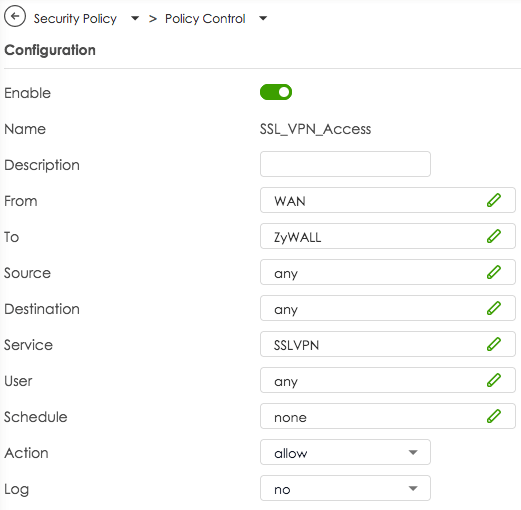
Για να επιτρέψετε μια σύνδεση OpenVPN στη θύρα WAN, πρέπει πρώτα να δημιουργήσετε μια δική σας πολιτική. Στην κύρια πλοήγηση, επιλέξτε Security Policy > Policy Control, κάντε κλικ στο κουμπί + Add και δημιουργήστε μια πολιτική που επιτρέπει την κυκλοφορία για την υπηρεσία SSLVPN από WAN προς ZyWALL. Παρακαλώ δείτε το στιγμιότυπο οθόνης παρακάτω.
Εάν η σύνδεσή σας OpenVPN διακόπτεται μετά από λίγο, αυτό μπορεί να οφείλεται στην περίοδο επανακλειδώματος. Ελέγξτε εάν η επέκταση της περιόδου μπορεί να λύσει το πρόβλημα.
Συνεχίστε ως εξής:
- Επεξεργαστείτε τη σύνδεσή σας OpenVPN στο VPN Tracker
- Μεταβείτε στις "Προηγμένες ρυθμίσεις > Φάση 2"
- Αλλάξτε την τιμή Διάρκεια ζωής σε 28800 (που αντιστοιχεί σε μια περίοδο 8 ωρών)
Εάν αυτό δεν επιλύσει τα προβλήματά σας, ίσως θελήσετε επίσης να ελέγξετε τις ρυθμίσεις διαλειτουργικότητας σχετικά με keep-alive, δραστηριότητα και ανίχνευση νεκρών ομοτίμων.
Εάν εξακολουθείτε να έχετε προβλήματα με τη σύνδεσή σας VPN, στείλτε μας μια αναφορά TSR.
Μετατρέψτε τα προϊόντα σας σε πίστωση καταστήματος
Εάν επιθυμείτε να αλλάξετε τον αριθμό των αδειών σας, έχετε την επιλογή να μετατρέψετε την υπάρχουσα άδεια σας σε πίστωση καταστήματος. Στη συνέχεια, μπορείτε να χρησιμοποιήσετε αυτή την πίστωση για την επόμενη αγορά σας:
- Επισκεφθείτε τη Σελίδα μεταφοράς κωδικού προώθησης καταστήματος και ακολουθήστε τις οδηγίες για να λάβετε τον κωδικό προώθησής σας.
- Επιλέξτε τα νέα σας προϊόντα στο my.vpntracker Store.
- Εισαγάγετε τον κωδικό προώθησής σας κατά τη διαδικασία ολοκλήρωσης της παραγγελίας.
Σημείωση: Εάν η υπολειπόμενη αξία του παλιού σας προϊόντος υπερβεί το ποσό για το νέο προϊόν, θα λάβετε έναν επιπλέον κωδικό προώθησης για την υπολειπόμενη αξία.
'Your Sonicwall' is either currently unreachable or is not a valid SonicWall appliance. Would you like to save this connection anyway?
Όταν ξεκινάτε τη σύνδεση, εμφανίζεται το εξής:
Connection Error
'Your Sonicwall' is not a SonicWall SSL VPN server.
Σε τέτοιες περιπτώσεις, συνιστούμε να μεταβείτε στο VPN Tracker. Το VPN Tracker είναι διαθέσιμο για Mac και iOS. Ένα επιπλέον πλεονέκτημα είναι ότι μόλις ρυθμιστεί η σύνδεση, είναι άμεσα διαθέσιμη και στις δύο συσκευές, καθώς το VPN Tracker συγχρονίζει τις ρυθμίσεις με ασφάλεια μέσω του Personal Safe.
Ενημέρωση Σεπτεμβρίου 2024: Η SonicWall έχει εισαγάγει μια άλλη ενημέρωση με το SonicOS 6.5.4.15-116n, η οποία έχει καταστήσει τη λειτουργικότητα SSL VPN μη λειτουργική για πολλές συσκευές SonicWall.
Ενημέρωση Νοεμβρίου 2024: Φαίνεται ότι αυτό το πρόβλημα έχει επιλυθεί με την ενημέρωση SonicOS 6.5.4.15-117n. Για περισσότερες πληροφορίες, επισκεφθείτε:
https://www.sonicwall.com/support/knowledge-base/mobile-connect-breaks-after-upgrade-to-sonicos-6-5-4-15/240903132324983
-
Τι είναι η αποσύνδεση κατά τη διάρκεια της διαδικασίας επαναδιαπραγμάτευσης κλειδιού (rekeying);
Η αποσύνδεση κατά τη διάρκεια του rekeying συμβαίνει όταν η σύνδεση VPN διακόπτεται κατά τη διάρκεια της ενημέρωσης του κλειδιού (rekeying). Αυτό προκαλεί τη μη επεξεργασία της κυκλοφορίας για σύντομο χρονικό διάστημα, το οποίο είναι ιδιαίτερα προβληματικό για σταθερές συνδέσεις, όπως οι τηλεδιασκέψεις.
-
Γιατί προκύπτει το πρόβλημα κατά τη διάρκεια του rekeying;
Το πρόβλημα προκύπτει επειδή το τείχος προστασίας δεν δέχεται την κυκλοφορία κατά τη διάρκεια της διαδικασίας rekeying όταν χρησιμοποιείται το TCP με το OpenVPN. Αυτό προκαλεί διακοπή της κυκλοφορίας.
-
Ποια είναι η επίδραση της αποσύνδεσης στις τηλεδιασκέψεις;
Κατά τη διάρκεια μιας τηλεδιάσκεψης, η αποσύνδεση κατά τη διάρκεια του rekeying μπορεί να προκαλέσει πλήρη διακοπή της κυκλοφορίας. Αυτό διακόπτει τη σύνδεση, διακόπτοντας ή τερματίζοντας την τηλεδιάσκεψη.
-
Γιατί το TCP είναι ευάλωτο σε αυτό το πρόβλημα;
Σύμφωνα με το OpenVPN, το TCP είναι προβληματικό για τις συνδέσεις VPN επειδή είναι πιο ευαίσθητο στην κυκλοφοριακή συμφόρηση κατά τη διάρκεια των διακοπών του δικτύου ή της διαδικασίας rekeying. Το OpenVPN συνιστά τη χρήση του UDP επειδή μπορεί να διαχειριστεί καλύτερα τις διαδικασίες rekeying.
-
Ποιες λύσεις προσφέρει το VPN Tracker για αυτό το πρόβλημα;
Το VPN Tracker προσφέρει μια πολύ απλή λύση: κατά τη δημιουργία μιας σύνδεσης, το VPN Tracker ρυθμίζει αυτόματα το χρονόμετρο rekeying σε 24 ώρες. Αυτό μειώνει τις αποσυνδέσεις που προκαλούνται από τις διαδικασίες rekeying, διατηρώντας μια σταθερή σύνδεση. Επιπλέον, το VPN Tracker υποστηρίζει τη μετάβαση στο UDP, το οποίο επιτρέπει μια πιο αξιόπιστη σύνδεση.
-
Γιατί πρέπει να ρυθμιστεί το χρονόμετρο rekeying σε 24 ώρες;
Ένας μεγαλύτερος κύκλος rekeying μειώνει τη συχνότητα των αποσυνδέσεων. Ρυθμίζοντας το χρονόμετρο σε 24 ώρες - όπως κάνει το VPN Tracker από προεπιλογή - μειώνεται η πιθανότητα να ενεργοποιηθεί η διαδικασία rekeying σε μια κρίσιμη φάση, όπως μια τηλεδιάσκεψη.
-
Ποια είναι τα πλεονεκτήματα της χρήσης του VPN Tracker με το UDP αντί του TCP;
Το VPN Tracker απλοποιεί τη διαμόρφωση του UDP, επιτρέποντας μια ταχύτερη σύνδεση και μειώνοντας την ευαισθησία στην απώλεια πακέτων. Το UDP είναι πιο αποτελεσματικό και πιο ανθεκτικό στις διακοπές κατά τη διάρκεια της διαδικασίας rekeying, το οποίο είναι ιδιαίτερα χρήσιμο για εφαρμογές που καταναλώνουν μεγάλο εύρος ζώνης, όπως οι τηλεδιασκέψεις ή η ροή.
-
Ποιες συστάσεις παρέχει το VPN Tracker στις εταιρείες για τη βελτιστοποίηση των συνδέσεων VPN;
Για εταιρείες που βασίζονται σε σταθερές συνδέσεις, το VPN Tracker παρέχει απλές και αποτελεσματικές λύσεις:
- Από προεπιλογή, το χρονόμετρο rekeying έχει ρυθμιστεί σε 24 ώρες για να ελαχιστοποιηθούν οι αποσυνδέσεις.
- Συνιστάται η χρήση του UDP αντί του TCP, εάν είναι δυνατόν, για τη βελτίωση της απόδοσης.
- Ελέγξτε τη σύνδεση Wi-Fi: βεβαιωθείτε ότι το Wi-Fi είναι ενεργοποιημένο στη συσκευή σας και είναι συνδεδεμένο στο σωστό δίκτυο ↵
- Ελέγξτε τις συνδέσεις καλωδίων: εάν χρησιμοποιείτε σύνδεση καλωδίων, βεβαιωθείτε ότι το καλώδιο είναι συνδεδεμένο με ασφάλεια και δεν είναι κατεστραμμένο.
- Επανεκκινήστε το δρομολογητή: αποσυνδέστε το δρομολογητή από την πηγή τροφοδοσίας για περίπου 30 δευτερόλεπτα και, στη συνέχεια, συνδέστε το ξανά. Περιμένετε λίγα λεπτά μέχρι να αποκατασταθεί η σύνδεση. ↵
- Επικοινωνήστε με τον διαχειριστή ή τον πάροχο: εάν το πρόβλημα συνεχίζεται, ενδέχεται να υπάρχει πρόβλημα με τον πάροχο υπηρεσιών Διαδικτύου σας. Επικοινωνήστε με τον διαχειριστή ή την υποστήριξη πελατών του παρόχου υπηρεσιών Διαδικτύου σας. ↵
- Χρησιμοποιήστε ένα φορητό σημείο πρόσβασης: εάν έχετε πρόσβαση σε δεδομένα κινητής τηλεφωνίας, δοκιμάστε να ρυθμίσετε ένα φορητό σημείο πρόσβασης για να ελέγξετε τη σύνδεση.
- Μπορείτε να δείτε και να διαμορφώσετε εάν η τρέχουσα ενεργή σύνδεσή σας VPN εξαιρεί ορισμένες διευθύνσεις διαδικτύου στις ρυθμίσεις σύνδεσης: στο VPN, επιλέξτε τη σύνδεση, επιλέξτε
LCP: PPP peer accepted proposal but also modified it which isn't allowed.Ενημερώστε το Sonicwall σας τουλάχιστον στην έκδοση SonicOS 6.5.4.15-117n για να διορθώσετε αυτό το πρόβλημα. Για περισσότερες πληροφορίες, επισκεφθείτε: https://www.sonicwall.com/support/knowledge-base/mobile-connect-breaks-after-upgrade-to-sonicos-6-5-4-15/240903132324983
 Η εμπειρία μας δείχνει επίσης ότι οι συνδέσεις IPsec είναι σημαντικά πιο αποδοτικές, επομένως συνιστούμε επίσης τη χρήση του IPsec.
- Αποστολή ping keep-alive κάθε
Αυτή η επιλογή ελέγχει εάν το VPN Tracker στέλνει ping keep-alive και πόσο συχνά. Το ping keep-alive δεν είναι ένα κανονικό ping και δεν θεωρείται κυκλοφορία σήραγγας από την πύλη VPN, επομένως δεν διατηρεί τη σύνδεση ενεργή στην πύλη. Ο μόνος σκοπός αυτών των ping είναι να διατηρεί τη σύνδεση ενεργή μέσω τειχών προστασίας και δρομολογητών NAT μεταξύ του VPN Tracker και της πύλης όταν δεν αποστέλλεται άλλη κυκλοφορία σήραγγας.
- Αποσυνδέστε εάν είναι αδρανής για
Αυτή η επιλογή ελέγχει εάν το VPN Tracker αποσυνδέεται λόγω αδράνειας και μετά από πόσο χρόνο. Μόνο η κυκλοφορία σήραγγας θεωρείται δραστηριότητα, τα ping keep-alive που αποστέλλονται και από τις δύο πλευρές και η κυκλοφορία διαχείρισης πρωτοκόλλου δεν θεωρούνται κυκλοφορία σήραγγας.
- Θεωρήστε τον ομότιμο νεκρό εάν δεν υπάρχουν σημάδια ζωής για
Αυτή η επιλογή ελέγχει εάν το VPN Tracker αποσυνδέεται εάν δεν υπάρχουν σημάδια ζωής και μετά από πόσο χρόνο. Οποιαδήποτε κυκλοφορία από την πύλη θεωρείται σημάδι ζωής, ανεξάρτητα από το αν πρόκειται για κυκλοφορία σήραγγας, ping keep-alive ή κυκλοφορία διαχείρισης πρωτοκόλλου.
Αυτή η επιλογή δεν θα έχει αποτέλεσμα εάν η πύλη δεν είναι διαμορφωμένη για να στέλνει ping (επιλογή
--pingήpingστο αρχείο διαμόρφωσης του διακομιστή), επειδή εάν τα ping δεν είναι ενεργοποιημένα, ενδέχεται να μην υπάρχει κυκλοφορία σήραγγας ή διαχείρισης για κάποιο χρονικό διάστημα, αλλά αυτό δεν είναι απόδειξη ότι η πύλη δεν είναι πλέον ενεργή, επειδή δεν θα στείλει τίποτα εάν δεν υπάρχει τίποτα να στείλει. Με τα ping ενεργοποιημένα, η πύλη θα στείλει τουλάχιστον ping keep-alive σε μια τέτοια κατάσταση και εάν αυτά δεν φτάσουν επίσης, η πύλη έχει πιθανώς αποσυνδεθεί ή είναι εκτός σύνδεσης.
Ναι, μπορείτε να εκτυπώσετε στον οικιακό σας εκτυπωτή ακόμα και όταν βρίσκεστε μακριά από το σπίτι και είστε συνδεδεμένοι στο VPN Tracker. Για να εξασφαλίσετε μια απρόσκοπτη εμπειρία απομακρυσμένης εκτύπωσης, ακολουθήστε τα παρακάτω βήματα:
1. Εκχωρήστε μια στατική διεύθυνση IP στον εκτυπωτή σας
- Αποκτήστε πρόσβαση στο web interface του router σας πληκτρολογώντας τη διεύθυνση IP του σε ένα web browser (π.χ. 192.168.1.1 ή 192.168.0.1).
- Μεταβείτε στις ρυθμίσεις LAN ή DHCP.
- Εκχωρήστε μια στατική διεύθυνση IP στον εκτυπωτή σας (π.χ. 192.168.50.100) για να διατηρήσετε τη συνέπεια.
2. Διαμορφώστε το Mac σας για απομακρυσμένη εκτύπωση
- Συνδεθείτε με > Εκτυπωτές και σαρωτές στο Mac σας.
- Κάντε κλικ στο + για να προσθέσετε έναν νέο εκτυπωτή.
- Επιλέξτε την καρτέλα IP και εισαγάγετε τη στατική διεύθυνση IP που έχει εκχωρηθεί στον εκτυπωτή σας.
- Επιλέξτε τον σωστό οδηγό εκτυπωτή για να εξασφαλίσετε τη συμβατότητα.
3. Αποφύγετε τη χρήση του Bonjour για απομακρυσμένη εκτύπωση
Η υπηρεσία Bonjour της Apple βοηθά στην ανίχνευση συσκευών σε τοπικά δίκτυα, αλλά δεν λειτουργεί αξιόπιστα μέσω VPN λόγω της εξάρτησής της από το multicast DNS (mDNS). Συνδέεστε πάντα στον εκτυπωτή σας χρησιμοποιώντας τη στατική διεύθυνση IP του.
4. Ελέγξτε τις ρυθμίσεις του τείχους προστασίας και του δικτύου
- Βεβαιωθείτε ότι το τείχος προστασίας σας επιτρέπει την κυκλοφορία του εκτυπωτή μέσω VPN.
- Ελέγξτε εάν οι ρυθμίσεις του εκτυπωτή και του VPN δεν εμποδίζουν τις απομακρυσμένες συνδέσεις.
Ορίζοντας μια στατική διεύθυνση IP, αποφεύγοντας τη χρήση του Bonjour και διασφαλίζοντας τους σωστούς κανόνες του τείχους προστασίας, μπορείτε να εκτυπώσετε έγγραφα εξ αποστάσεως μέσω του VPN Tracker χωρίς προβλήματα.
Dynamic DNS (DynDNS ή DDNS) είναι μια υπηρεσία που εκχωρεί ένα σταθερό όνομα τομέα (π.χ. yourname.dnsprovider.com) στη σύνδεσή σας στο σπίτι στο διαδίκτυο. Αυτό είναι ιδιαίτερα χρήσιμο όταν ο πάροχος υπηρεσιών διαδικτύου σας σας εκχωρεί μια δυναμική διεύθυνση IP – που σημαίνει ότι η διεύθυνσή σας μπορεί να αλλάξει ανά πάσα στιγμή, για παράδειγμα μετά από επανεκκίνηση του δρομολογητή ή κάθε 24 ώρες.
Γιατί είναι σημαντικό για την απομακρυσμένη πρόσβαση;
Εάν προσπαθείτε να συνδεθείτε στο οικιακό σας δίκτυο από απόσταση (μέσω VPN, απομακρυσμένης επιφάνειας εργασίας, διακομιστή αρχείων κ.λπ.), αυτές οι μεταβαλλόμενες διευθύνσεις IP μπορεί να δυσκολέψουν την αξιόπιστη πρόσβαση στον δρομολογητή σας. Το DynDNS επιλύει αυτό το πρόβλημα παρακολουθώντας την τρέχουσα διεύθυνση IP σας και ενημερώνοντας αυτόματα το όνομα τομέα σας.
Με απλά λόγια
Σκεφτείτε το DynDNS ως μια υπηρεσία προώθησης αλληλογραφίας όταν μετακομίζετε – αντί να στείλετε το αίτημά σας VPN σε μια ξεπερασμένη διεύθυνση, προωθείται πάντα στην τρέχουσα διεύθυνσή σας. Με αυτόν τον τρόπο, μπορείτε να συνδεθείτε στο οικιακό σας δίκτυο ακόμη και αν η διεύθυνση IP σας έχει αλλάξει, χωρίς να χρειάζεται να ελέγξετε ή να διαμορφώσετε οτιδήποτε χειροκίνητα.
Τι συμβαίνει όταν χρησιμοποιείτε το Dynamic DNS;
- Συνδέεστε χρησιμοποιώντας το ίδιο όνομα κεντρικού υπολογιστή κάθε φορά (π.χ.
yourname.dnsprovider.com) - Η τρέχουσα διεύθυνση IP σας ενημερώνεται αυτόματα στο παρασκήνιο
- Αποφεύγετε προβλήματα σύνδεσης που προκαλούνται από αλλαγές IP
- Η απομακρυσμένη πρόσβαση γίνεται σταθερή και εύκολη
Το πρωτόκολλο WireGuard από μόνο του δεν υποστηρίζει έλεγχο ταυτότητας δύο παραγόντων (2FA) για συνδέσεις VPN. Ωστόσο, όταν χρησιμοποιείτε συνδέσεις WireGuard με το VPN Tracker, μπορείτε να βελτιώσετε τη συνολική σας ασφάλεια ενεργοποιώντας το 2FA για τον λογαριασμό VPN Tracker σας.
Αυτό σημαίνει ότι η διαμόρφωση VPN και η πρόσβασή σας προστατεύονται από ένα επιπλέον επίπεδο ασφάλειας, ενώ οι συνδέσεις WireGuard σας παραμένουν κρυπτογραφημένες από άκρο σε άκρο για μέγιστη προστασία.
Η χρήση του VPN Tracker είναι ο καλύτερος τρόπος για να επωφεληθείτε από την απόδοση και την ασφάλεια του WireGuard, μαζί με σύγχρονες προστασίες σε επίπεδο λογαριασμού, όπως το 2FA.
Ναι, μπορείτε να μεταφέρετε την υπάρχουσα σύνδεση TheGreenBow IKEv1 στο VPN Tracker εξάγοντας τα σχετικά δεδομένα σύνδεσης και εισάγοντάς τα χειροκίνητα στο VPN Tracker.
Πώς να λάβετε τις απαραίτητες πληροφορίες:
- Ανοίξτε το TheGreenBow και επιλέξτε την επιθυμητή σύνδεση.
- Ανοίξτε το μενού διαμόρφωσης και επιλέξτε “Εξαγωγή”.
- Στο επόμενο παράθυρο διαλόγου, επιλέξτε το πλαίσιο ελέγχου “Μην προστατεύετε τη διαμορφωμένη εξαγωγή VPN” για να εξαγάγετε τα δεδομένα ως απλό κείμενο.
- Αποθηκεύστε το αρχείο στην επιλεγμένη τοποθεσία.
Απαιτούμενες πληροφορίες στο VPN Tracker:
1. Διεύθυνση πύλης
Η διεύθυνση IP ή το όνομα κεντρικού υπολογιστή του τερματικού σημείου VPN. Αναφέρεται στο TheGreenBow ως “Remote VPN Gateway”.
2. Απομακρυσμένα δίκτυα
Στο VPN Tracker, πρέπει να καθορίσετε ποια δίκτυα είναι προσβάσιμα μέσω του τούνελ VPN. Αυτά ονομάζονται “Απομακρυσμένα δίκτυα” ή “Δίκτυα προορισμού” και αντιστοιχούν σε:
Phase 2 > Network ConfigurationRemote LAN / Remote Network
Οι τυπικές καταχωρήσεις περιλαμβάνουν:
192.168.1.0/24– ολόκληρο το υποδίκτυο10.0.0.0/16– μεγαλύτερο εύρος δικτύου172.16.0.10/32– ένας κεντρικός υπολογιστής
Εισαγάστε τα στην ενότητα “Απομακρυσμένα δίκτυα” ή “Δίκτυα προορισμού” στο VPN Tracker. Βεβαιωθείτε ότι αντιστοιχούν στη διαμόρφωση στην πύλη VPN, διαφορετικά η κυκλοφορία ενδέχεται να μην δρομολογηθεί σωστά.
Συμβουλή: Εάν δεν είστε σίγουροι, χρησιμοποιήστε το
0.0.0.0/0ως προσωρινή ρύθμιση. Αυτό θα επιτρέψει την πρόσβαση σε όλα τα απομακρυσμένα δίκτυα (εάν επιτρέπεται). Μπορείτε να το περιορίσετε αργότερα εάν χρειαστεί.
3. Προεπιλεγμένο κοινό κλειδί (PSK)
Εάν δεν έχετε ήδη ένα PSK, μπορείτε να το βρείτε στην ενότητα “Έλεγχος ταυτότητας” του εξαγόμενου αρχείου.
4. Λεπτομέρειες XAuth
Όνομα χρήστη και κωδικός πρόσβασης για εκτεταμένο έλεγχο ταυτότητας (εάν χρησιμοποιείται).
5. Τοπικό ID και απομακρυσμένο ID
Αυτές οι τιμές καθορίζουν την ταυτότητα των συνεργατών VPN κατά τη διάρκεια της χειραψίας IKE. Εάν:
- η πύλη VPN δεν αναγνωρίζεται με διεύθυνση IP (π.χ. λόγω NAT ή δυναμικών διευθύνσεων IP),
- χρησιμοποιούνται πιστοποιητικά ή προηγμένες διαμορφώσεις ελέγχου ταυτότητας,
- η πύλη απαιτεί μια συγκεκριμένη ταυτότητα (π.χ. FQDN ή προσαρμοσμένο ID).
Μπορείτε συνήθως να τα βρείτε στο εξαγόμενο αρχείο στα “ID Type”, “Local ID” και “Remote ID”. Εισαγάστε τα στο VPN Tracker στα “Identifiers” > “Local / Remote” και χρησιμοποιήστε τη σωστή μορφή (π.χ. FQDN, διεύθυνση email, ID κλειδιού ή διεύθυνση IP).
6. Ρυθμίσεις κρυπτογράφησης και ελέγχου ταυτότητας
Δώστε προσοχή στους αλγορίθμους που χρησιμοποιούνται για την κρυπτογράφηση, τον έλεγχο ταυτότητας και την κατακερματισμό και επαναλάβετε τους στο VPN Tracker στις ρυθμίσεις φάσης 1 και φάσης 2.
- Συνδεθείτε στο my.vpntracker.com.
- Μεταβείτε στην επιθυμητή ομάδα → Μέλη → Προσθήκη μελών.
- Εισαγάγετε τη διεύθυνση email support@equinux.com στο πεδίο Email, ορίστε το όνομα σε equinux Support και εκχωρήστε τον ρόλο Admin.
- Κάντε κλικ στο Αποστολή πρόσκλησης.
- Μπορείτε να δείτε την πρόσκληση που μόλις στείλατε στην καρτέλα Προσκλήσεις.
Εάν το VPN Tracker δεν μπορεί να εγκαταστήσει τα στοιχεία του συστήματος του – για παράδειγμα, με σφάλμα OSSystemExtensionErrorDomain 10 – αυτό συχνά οφείλεται σε αποκλεισμένες επεκτάσεις συστήματος ή λογισμικό ασφαλείας τρίτων στο macOS. Ακολουθεί ο τρόπος αντιμετώπισης του προβλήματος:
Ελέγξτε τις ρυθμίσεις συστήματος του macOS (προειδοποίηση ασφαλείας)
Μεταβείτε στο Ρυθμίσεις συστήματος > Απόρρητο και ασφάλεια και κάντε κύλιση προς τα κάτω. Εάν δείτε ένα μήνυμα “Το λογισμικό συστήματος από το ‘equinux’ έχει αποκλειστεί”, κάντε κλικ στο “Επιτρέψτε”. Στη συνέχεια, επανεκκινήστε το Mac σας.
Ελέγξτε τις επεκτάσεις δικτύου που προκαλούν παρεμβολές (π.χ. Bitdefender)
Ορισμένες εφαρμογές, όπως το Bitdefender, εγκαθιστούν δικά τους στοιχεία δικτύου που μπορούν να αποκλείσουν το VPN Tracker:
- Ανοίξτε το Ρυθμίσεις συστήματος > Γενικά > Στοιχεία σύνδεσης και επεκτάσεις
- Κάντε κλικ στο εικονίδιο δίπλα στο “Επεκτάσεις δικτύου”
- Αποεπιλέξτε το securitynetworkinstallerapp.app και τυχόν άλλες ύποπτες επεκτάσεις
- Επανεκκινήστε το Mac σας
Ελέγξτε την Προστασία Ακεραιότητας Συστήματος (SIP)
Εάν το SIP είναι απενεργοποιημένο ή τροποποιημένο – συνήθως μόνο στις ρυθμίσεις για προγραμματιστές – το macOS μπορεί να αποκλείσει τις επεκτάσεις συστήματος. Το SIP πρέπει να είναι ενεργοποιημένο για να λειτουργεί σωστά το VPN Tracker.
Εγκαταστήστε ξανά το VPN Tracker
Καταργήστε εντελώς το VPN Tracker από το Mac σας, επανεκκινήστε τη συσκευή και εγκαταστήστε ξανά την εφαρμογή. Σημαντικό: Όταν ξεκινάτε την εφαρμογή για πρώτη φορά, κάντε κλικ στο “Επιτρέψτε” όταν το macOS σας ζητήσει να εγκρίνετε την επέκταση συστήματος – μην το απορρίψετε ή το αγνοήσετε.
Έχετε ακόμα προβλήματα; Η ομάδα υποστήριξης του VPN Tracker θα χαρούμε να σας βοηθήσει περισσότερο.
Για να επιτρέψετε στο VPN Tracker να φορτώνει απαραίτητες επεκτάσεις συστήματος μέσω του συστήματος MDM σας, ακολουθήστε τα παρακάτω βήματα:
1. Προσθέστε Πολιτική Επέκτασης Συστήματος
Δημιουργήστε ή επεξεργαστείτε ένα ωφέλιμο φορτίο Πολιτικής Επέκτασης Συστήματος στο σύστημα MDM σας.
Απαιτούμενες τιμές:
- Αναγνωριστικό Ομάδας: CPXNXN488S
- Επιτρεπόμενοι Τύποι Επεκτάσεων Συστήματος: Ανάλογα με τη διαμόρφωσή σας, μπορείτε να επιτρέψετε όλα ή να καθορίσετε μόνο
Επεκτάσεις Δικτύου.
2. Εφαρμόστε τον Κανόνα Αναγνωριστικού Ομάδας
Το Αναγνωριστικό Ομάδας CPXNXN488S πρέπει να προστεθεί στη λίστα των επιτρεπόμενων Αναγνωριστικών Ομάδας. Αυτή η ρύθμιση διασφαλίζει ότι όλες οι επεκτάσεις συστήματος που υπογράφονται από την ομάδα VPN Tracker είναι αξιόπιστες.
Σημαντικό: Ο Κανόνας Αναγνωριστικού Ομάδας έχει προτεραιότητα έναντι των καθολικών ρυθμίσεων «Επιτρέψτε Όλα». Εάν υπάρχει Αναγνωριστικό Ομάδας, το σύστημα θα επιτρέψει μόνο επεκτάσεις που έχουν υπογραφεί από τα καταχωρημένα αναγνωριστικά, ακόμη και αν το «Επιτρέψτε Όλα» είναι ενεργοποιημένο.
3. Αποστολή Διαμόρφωσης
Αποθηκεύστε και διανείμετε το ενημερωμένο προφίλ διαμόρφωσης στους στοχευμένους υπολογιστές Mac. Μετά την εγκατάσταση, το VPN Tracker θα πρέπει να είναι σε θέση να φορτώσει τις επεκτάσεις συστήματός του χωρίς να απαιτείται η έγκριση του χρήστη.
Εάν το κουμπί Αφαίρεση λείπει από το my.vpntracker.com, ο χρήστης είναι πιθανότατα Διαχειριστής.
- Επεξεργαστείτε τον χρήστη και αλλάξτε τον ρόλο του σε Μέλος.
- Αποθηκεύστε την αλλαγή.
- Ανοίξτε ξανά τον χρήστη και κάντε κλικ στο Αφαίρεση.
Η περιοχή IP του πελάτη πρέπει να είναι εκτός του δικτύου στόχου ή του απομακρυσμένου δικτύου. Προσαρμόστε το εύρος IP του πελάτη ανάλογα.
Όταν συμβαίνει αυτό, ενδέχεται να παρατηρήσετε πιο αργές επιδόσεις VPN ή περιστασιακές αποσυνδέσεις. Το VPN Tracker περιλαμβάνει δικλείδες ασφαλείας για να βοηθήσει στην αποτροπή αποσυνδέσεων για πολλά πρωτόκολλα VPN, αλλά οι επιπτώσεις στην απόδοση δεν μπορούν να διορθωθούν πλήρως στο λογισμικό.
Εάν το μοντέλο TP-Link σας προσφέρει μια επιλογή για να απενεργοποιήσετε την εκφόρτωση υλικού, η απενεργοποίησή της θα επιλύσει το πρόβλημα. Σημειώστε ότι αυτό μπορεί περιστασιακά να μειώσει την απόδοση του Διαδικτύου όταν ο δρομολογητής βρίσκεται υπό μεγάλο φορτίο, καθώς ο δρομολογητής πρέπει να επεξεργαστεί όλη την κυκλοφορία χωρίς επιτάχυνση υλικού. Αυτή η ρύθμιση είναι συνήθως διαθέσιμη στα μοντέλα TP-Link επαγγελματικής κατηγορίας, ενώ τα περισσότερα μοντέλα καταναλωτών δεν το περιλαμβάνουν, αλλά εξακολουθούν να χρησιμοποιούν επιτάχυνση υλικού.
Συμπτώματα:
Ο πελάτης OpenVPN κολλάει κατά τη ρύθμιση της σύνδεσης και τελικά λήγει η προθεσμία πριν δημιουργηθεί μια σύνδεση TLS.
Ένα τυπικό μήνυμα είναι “Waiting for RESET”.
Αιτία:
Η χειραψία TLS δεν ολοκληρώνεται επιτυχώς επειδή τα απαραίτητα πακέτα UDP δεν φτάνουν στον διακομιστή αξιόπιστα.
Συνηθισμένες αιτίες περιλαμβάνουν:
- Περιορισμούς ή φιλτράρισμα σε επίπεδο firewall, δρομολογητή ή ISP
- Υπερβολικά επιθετικά χρονοδιαγράμματα λήξης UDP σε πύλες NAT
- Προβλήματα MTU ή κατακερματισμού (π.χ. PPPoE, DS-Lite, κινητά δίκτυα, μεταφράσεις IPv6/IPv4)
- Συσκευές δικτύου ή πάροχοι που δίνουν προτεραιότητα, περιορίζουν ή αποκλείουν την κυκλοφορία UDP
Επειδή το UDP δεν είναι συνδεδεμένο, αυτά τα προβλήματα συμβαίνουν συχνά χωρίς ένα ουσιαστικό μήνυμα σφάλματος.
Λύση:
Αλλάξτε το πρωτόκολλο μεταφοράς OpenVPN από UDP σε TCP.
Το TCP είναι πολύ πιο ισχυρό από το UDP:
- Το TCP διατηρεί μια πραγματική κατάσταση σύνδεσης
- Οι χαμένες συσκευασίες αποστέλλονται ξανά αυτόματα
- Τα τείχη προστασίας και οι συσκευές NAT συνήθως χειρίζονται την κυκλοφορία TCP πιο ευνοϊκά
- Τα προβλήματα που σχετίζονται με το MTU είναι λιγότερο κρίσιμα
Αυτό επιτρέπει την επιτυχή ολοκλήρωση της χειραψίας TLS και την επαναφορά μιας σταθερής σύνδεσης VPN.
Συμπτώματα:
Η ρύθμιση της σύνδεσης VPN αποτυγχάνει ή κολλάει κατά την εκκίνηση. Ο διακομιστής είναι προσβάσιμος, αλλά η σήραγγα δεν δημιουργείται.
Αιτία:
Μπορεί να είναι ενεργοποιημένα τα Jumbo Frames στο δίκτυο του πελάτη. Η επακόλουθη αυξημένη τιμή MTU δεν υποστηρίχθηκε πλήρως στην διαδρομή του δικτύου, προκαλώντας απώλεια πακέτων VPN.
Λύση:
Απενεργοποιήστε τα Jumbo Frames στο δίκτυο του πελάτη ή διαμορφώστε μια τυπική τιμή MTU. Μετά την απενεργοποίηση των Jumbo Frames, οι διαδικασίες που καθορίζουν και εφαρμόζουν τη σωστή τιμή MTU διαδρομής μπορούν να λειτουργήσουν σωστά, επιτρέποντας τη δημιουργία της σήραγγας.
Θα πρέπει να δείτε μια σελίδα σύνδεσης SonicWall. Εάν η σελίδα φορτωθεί αλλά εξακολουθείτε να μην μπορείτε να συνδεθείτε χρησιμοποιώντας το VPN Tracker, επικοινωνήστε με την υποστήριξή μας.
Εάν η σελίδα δεν φορτωθεί, εδώ είναι μερικά κοινά προβλήματα και πιθανές λύσεις:
- Ελέγξτε αν έχετε εγκατεστημένο τείχος προστασίας ή λύση ασφάλειας τερματικού σημείου, όπως Little Snitch ή Symantec Endpoint Protection. Απενεργοποιήστε προσωρινά αυτά τα εργαλεία ή προσθέστε μια εξαίρεση για τη διεύθυνση πύλης VPN σας.
- Δοκιμάστε να συνδεθείτε χρησιμοποιώντας μια διαφορετική σύνδεση στο Διαδίκτυο. Για παράδειγμα, ενεργοποιήστε τη λειτουργία Hotspot στο iPhone σας και προσπαθήστε να συνδεθείτε μέσω του hotspot σας. Εάν αυτό λειτουργήσει, το πρόβλημα πιθανότατα σχετίζεται με τον δρομολογητή του Διαδικτύου σας ή τον πάροχο υπηρεσιών Διαδικτύου σας.
- Εάν δεν μπορείτε να φτάσετε στην πύλη VPN ακόμη και με διαφορετική σύνδεση στο Διαδίκτυο, επικοινωνήστε με τον διαχειριστή VPN σας για να βεβαιωθείτε ότι η πύλη εκτελείται.